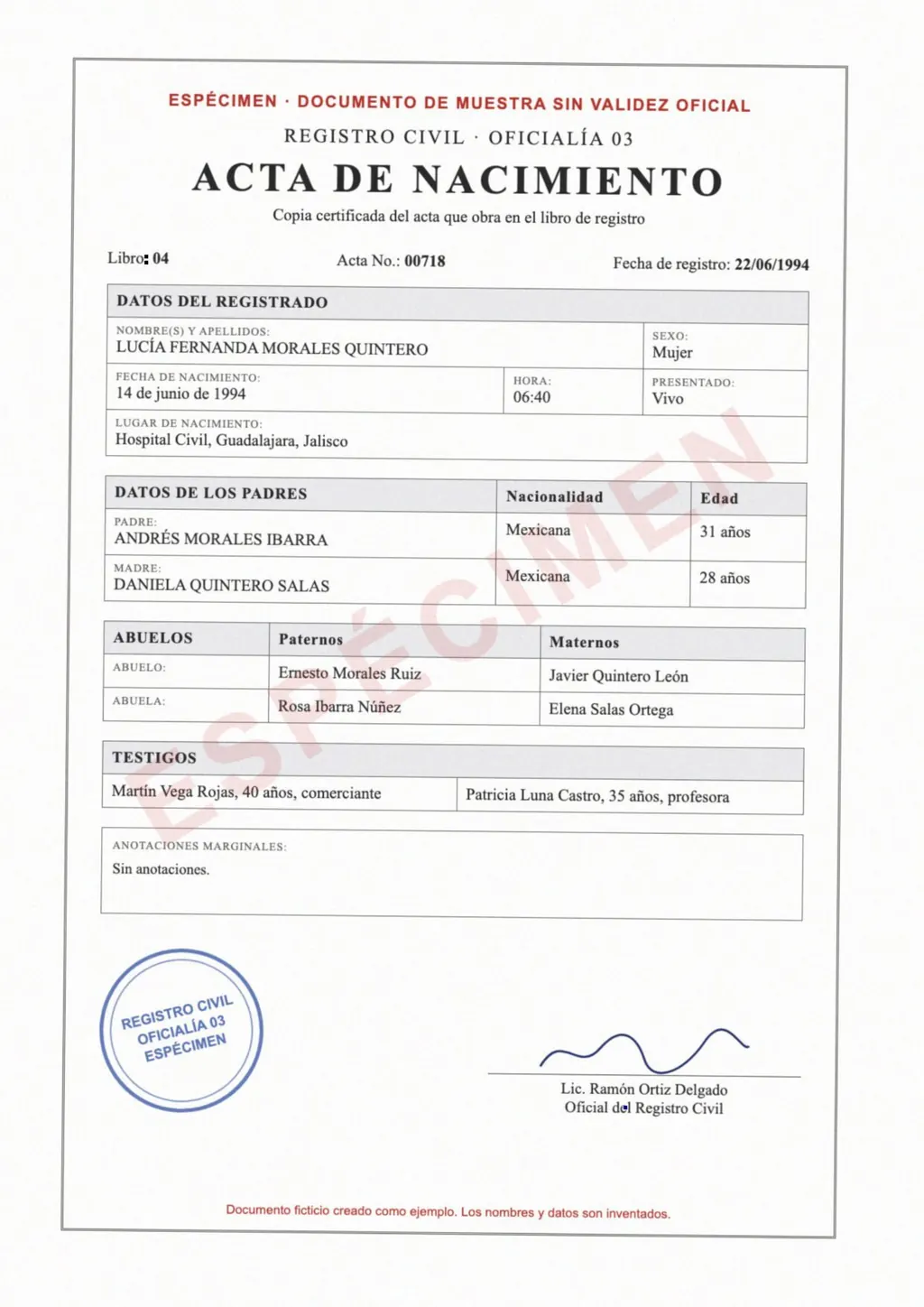
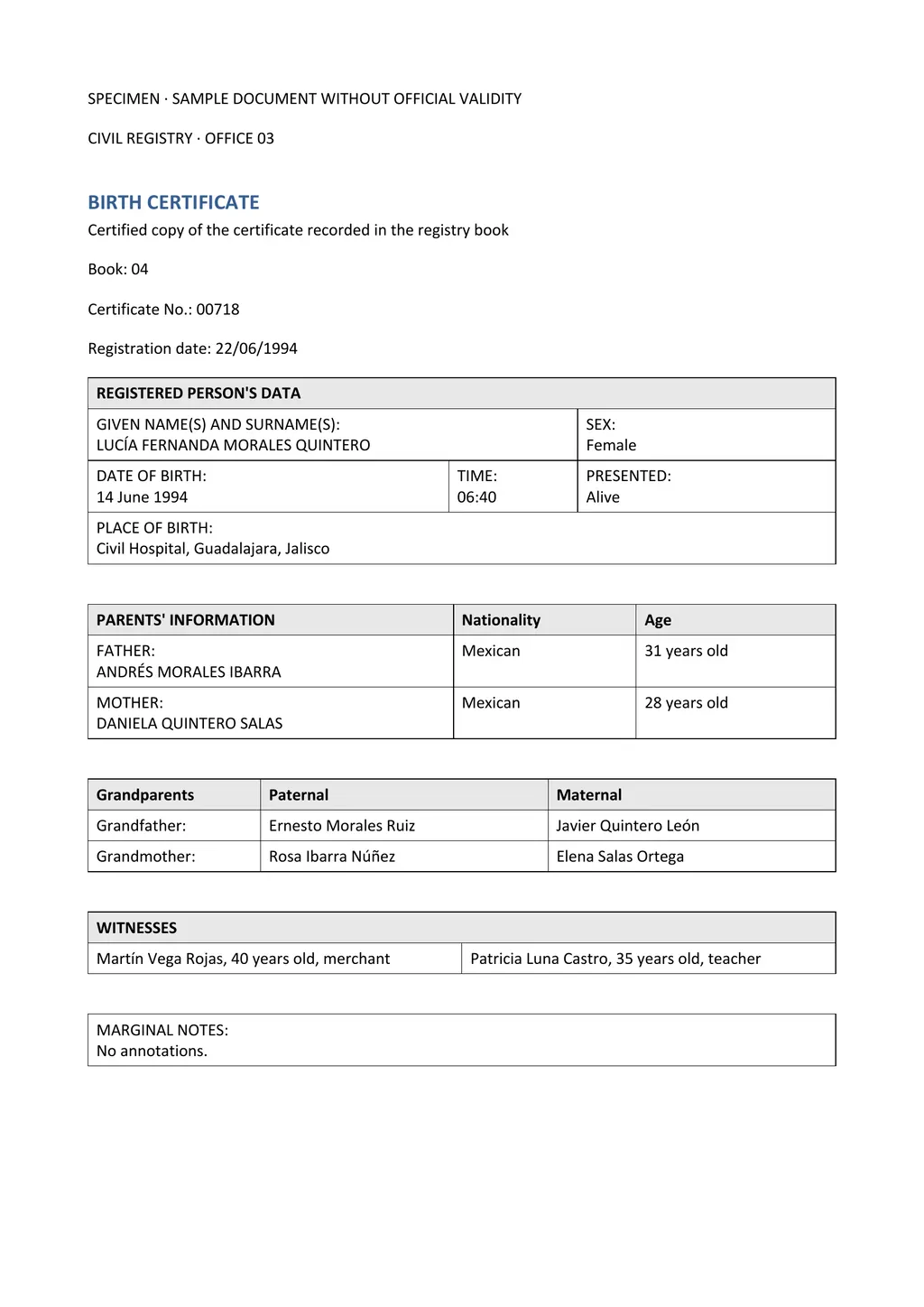
Wie übersetze ich mit Google Lens?
- Google App öffnen. Tippen Sie in der Suchleiste auf Google Lens.
- Übersetzen wählen. Unter "Mit der Kamera suchen" tippen Sie auf Übersetzen.
- Text fotografieren oder ein Bild wählen. Richten Sie die Kamera auf die Wörter und lösen Sie aus. Oder wählen Sie unter Screenshots oder Alle Bilder ein Foto aus.
- Sprachen einstellen. Links erkennt Lens die Sprache des Textes, rechts wählen Sie die Sprache, in die übersetzt wird.
So beschreibt Google die Schritte für Android[1]. Wollen Sie nur einen Teil des Bildes übersetzen, markieren Sie einen Bereich, tippen auf Text auswählen und dann auf Übersetzen. Diese Auswahl gibt es laut Google nur unter Android und iOS[1]. Lens steckt außerdem in der Google Fotos App[2].
Google Lens oder Google Übersetzer, was ist der Unterschied?
Beide übersetzen Text auf Bildern, aber sie sitzen in verschiedenen Apps. Lens öffnen Sie aus der Google App oder aus Google Fotos[2]. Die Übersetzer App hat eine eigene Kamera. Auf manchen Geräten übersetzt sie Text schon, wenn Sie die Kamera darauf richten, und vorhandene Bilder wählen Sie unter Alle Bilder[3].
- Google Lens
- In der Google App und in Google Fotos. Übersetzt in alle Sprachen des Google Übersetzers[2]
- Übersetzer App, Kamera
- Text kopieren, anhören oder an den Übersetzer senden. Offline, wenn Sie die Sprachen vorher herunterladen[3]
- Übersetzer im Browser, Tab Bilder
- Bild vom Computer hochladen, dann den übersetzten Text kopieren oder das übersetzte Bild herunterladen[4]
Für alle drei gilt Googles Hinweis, dass die Genauigkeit davon abhängt, wie gut der Text zu erkennen ist. Kleiner, unklarer oder stilisierter Text wird womöglich nicht richtig übersetzt[4].
Kann Google Lens ein mehrseitiges Dokument übersetzen?
Die Hilfeseiten zu Lens, die wir gelesen haben, beschreiben ein Kamerabild, ein Foto oder einen Screenshot. Einen Weg, ein mehrseitiges Dokument oder ein PDF in einem Durchgang zu übersetzen, nennen sie nicht[1][2]. Wir haben das nicht selbst getestet, diese Seite beruht auf Googles Hilfeseiten.
Für ein PDF mit Textebene hat der Google Übersetzer im Browser einen eigenen Tab für Dokumente. Was er mit gescannten Seiten macht, steht im Ratgeber Google Übersetzer und PDF.
Wie bekomme ich das Ergebnis als Word-Datei?
Mit Lens nur über die Zwischenablage. Sie markieren den Text, kopieren ihn und fügen ihn in Word ein[1]. Ob Tabellen und Felder eines Formulars dabei erhalten bleiben, beschreibt Google nicht, und wir haben es nicht geprüft.
Bei LoreAI ist die Word-Datei das Ergebnis. Sie laden das Foto oder den Scan im Browser hoch, auch am Handy, und bekommen eine bearbeitbare Word-Datei. Überschriften, Listen und Tabellen stehen in der Reihenfolge des Originals, Namen, Daten und Nummern bleiben so, wie sie geschrieben sind. Ohne Übersetzung, in der Sprache des Fotos, geht das mit dem kostenlosen Tool JPG in Word umwandeln.
Google Lens und LoreAI im Vergleich
| Was Sie brauchen | Google Lens | LoreAI |
|---|---|---|
| Dateitypen | Kamerabild, Foto oder Screenshot[1] | PDF, JPG und PNG |
| Dateigröße | Keine Angabe auf den Hilfeseiten | Kostenlos 3 MB, Basic 10 MB, Pro 25 MB |
| Länge | Keine Angabe zu mehrseitigen Dokumenten | Kostenlos 3, Basic 30, Pro 100 Seiten |
| Mit der Kamera | Kamera auf den Text richten und fotografieren[1] | Nein, Sie laden ein Foto oder eine Datei hoch |
| Sprachen | Alle Sprachen des Google Übersetzers[2] | 105 Zielsprachen, Ausgangssprache wird erkannt |
| Was Sie bekommen | Übersetzten Text zum Kopieren, Anhören oder Suchen[1] | Eine bearbeitbare Word-Datei (.docx) |
| Handy | Google App und Google Fotos[2] | Im Handy-Browser |
| Preis | Teil der Google App | Erstes Dokument kostenlos, danach Basic für 12,99 $ im Monat |
Wofür Google Lens die bessere Wahl ist
Für alles, was Sie unterwegs nur verstehen wollen. Google nennt selbst Schilder und handschriftliche Notizen als Beispiele für die Kameraübersetzung[3]. Für eine Speisekarte oder einen Aushang brauchen Sie keine Datei. Mit der Übersetzer App klappt das sogar offline, wenn Sie die Sprachen vorher geladen haben[3].
LoreAI ist für den Fall gebaut, dass Sie das Dokument danach weitergeben, korrigieren oder ablegen wollen. Das ist etwa ein Zeugnis oder ein Bescheid in einer fremden Sprache. Dann brauchen Sie eine Datei statt Text auf dem Bildschirm. Wie das mit einem Foto geht, steht im Ratgeber Bild übersetzen.
Keiner von beiden liefert eine beglaubigte Übersetzung
Google Lens und LoreAI übersetzen maschinell. LoreAI ist kein Dienst für beglaubigte Übersetzungen. Braucht eine Behörde eine beglaubigte Übersetzung, wenden Sie sich an einen öffentlich bestellten oder beeidigten Übersetzer. Die Word-Datei von LoreAI kann ihm als bearbeitbare Vorlage dienen. Wie Sie vorgehen, beschreibt der Ratgeber beglaubigte Übersetzung.
Häufige Fragen
Wie übersetze ich mit Google Lens nur einen Teil des Bildes?
Markieren Sie den Bereich, tippen Sie auf Text auswählen und dann auf Übersetzen. Laut Google gibt es diese Auswahl nur unter Android und iOS[1].
In welche Sprachen übersetzt Google Lens?
In alle Sprachen, die der Google Übersetzer unterstützt[2].
Funktioniert die Kameraübersetzung ohne Internet?
In der Google Übersetzer App ja, wenn Sie die Sprachen vorher herunterladen[3]. Für Lens nennt die Hilfeseite keinen Offline-Modus.
Kann ich mit Google Lens ein Foto als Word-Datei speichern?
Die Hilfeseiten nennen Kopieren, Anhören und Suchen, aber keinen Export als Word-Datei[1]. LoreAI gibt Ihnen für ein Foto oder einen Scan eine bearbeitbare Word-Datei.
Kann LoreAI live mit der Kamera übersetzen?
Nein. Sie fotografieren das Dokument oder scannen es und laden die Datei im Browser hoch. Das erste Dokument ist kostenlos, bis 3 Seiten.
Quellen
- Google Suche-Hilfe: Regionsauswahl in Lens (Android), abgerufen am 2. November 2026
- Google Suche-Hilfe: Informationen zu Fotos und zur Umgebung abrufen (Android), abgerufen am 2. November 2026
- Google Übersetzer-Hilfe: Bilder übersetzen lassen (Android), abgerufen am 2. November 2026
- Google Übersetzer-Hilfe: Bilder übersetzen lassen (Computer), abgerufen am 2. November 2026
Von Matt Mountain ·